 开源社区
开源社区 
前置条件
连接设备:参考官方文档
安装文档: 快速上手 | APLUX Doc Center
连接方式推荐使用 “拷屏软件登录”后,查看设备 IP 地址,没有网线可以使用 WIFI 连接。
连接设备查看 IP
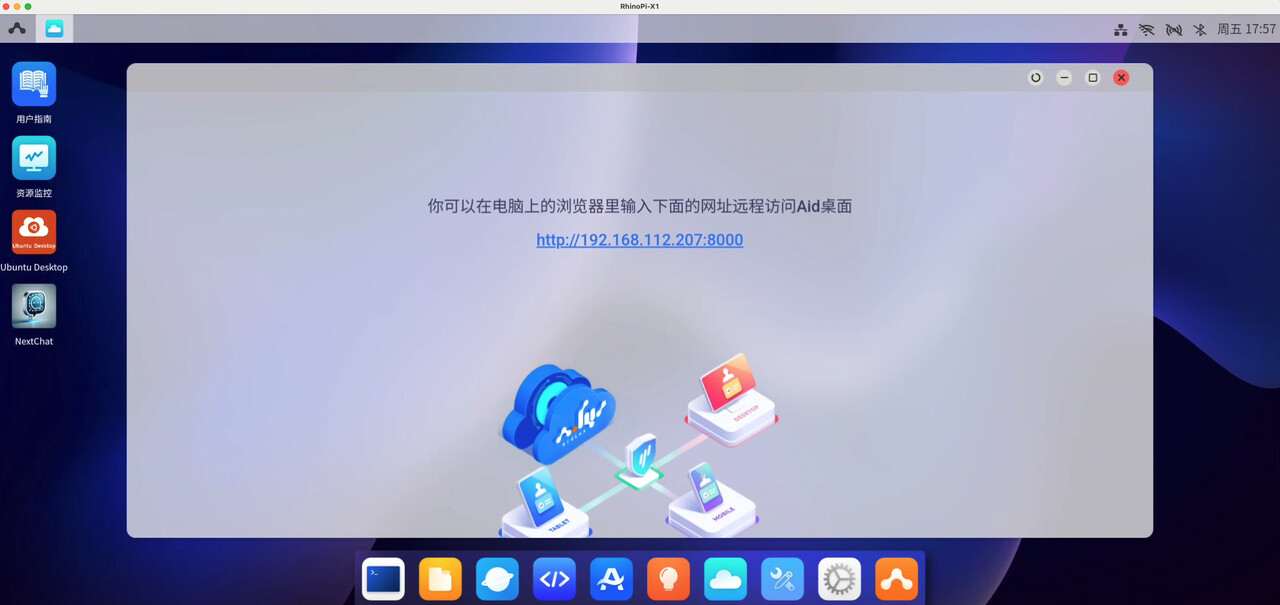
如图所示,我的设备 IP 为: http://192.168.112.207:8000/
通过浏览器访问,连接设备,默认密码为aidlux,具体流程可参考: 浏览器登录 | APLUX Doc Center
大模型服务安装
打开终端,安装 AidGenSE和 AidGenSE 使用: AidGenSE 开发者文档 | APLUX Doc Center
推荐安装最新的预览版,我们会在近期测试完成后发布,这里使用下面的命令进行安装。
sudo aid-pkg update
sudo aid-pkg -i aidgen-sdk
sudp aid-pkg -i aidgense

# 验证
aidllm -v
# aidllm version 3.1.0
下载 qwen3-8b-8192模型
# 耐心等待下载完成
aidllm pull api aplux/Qwen3-8B-Qnn236-8550-CL8192
# 验证
aidllm list api
# Qwen3-8B-Qnn236-8550-CL8192
安装 next-chat UI
sudo aidllm install ui
测试大模型
# 启动大模型服务
aidllm start api

# 启动 ui 服务
aidllm start ui
提示成功后,点击桌面next-chat 图标,或打开本机 ip:51104端口:http://192.168.112.207:51104/
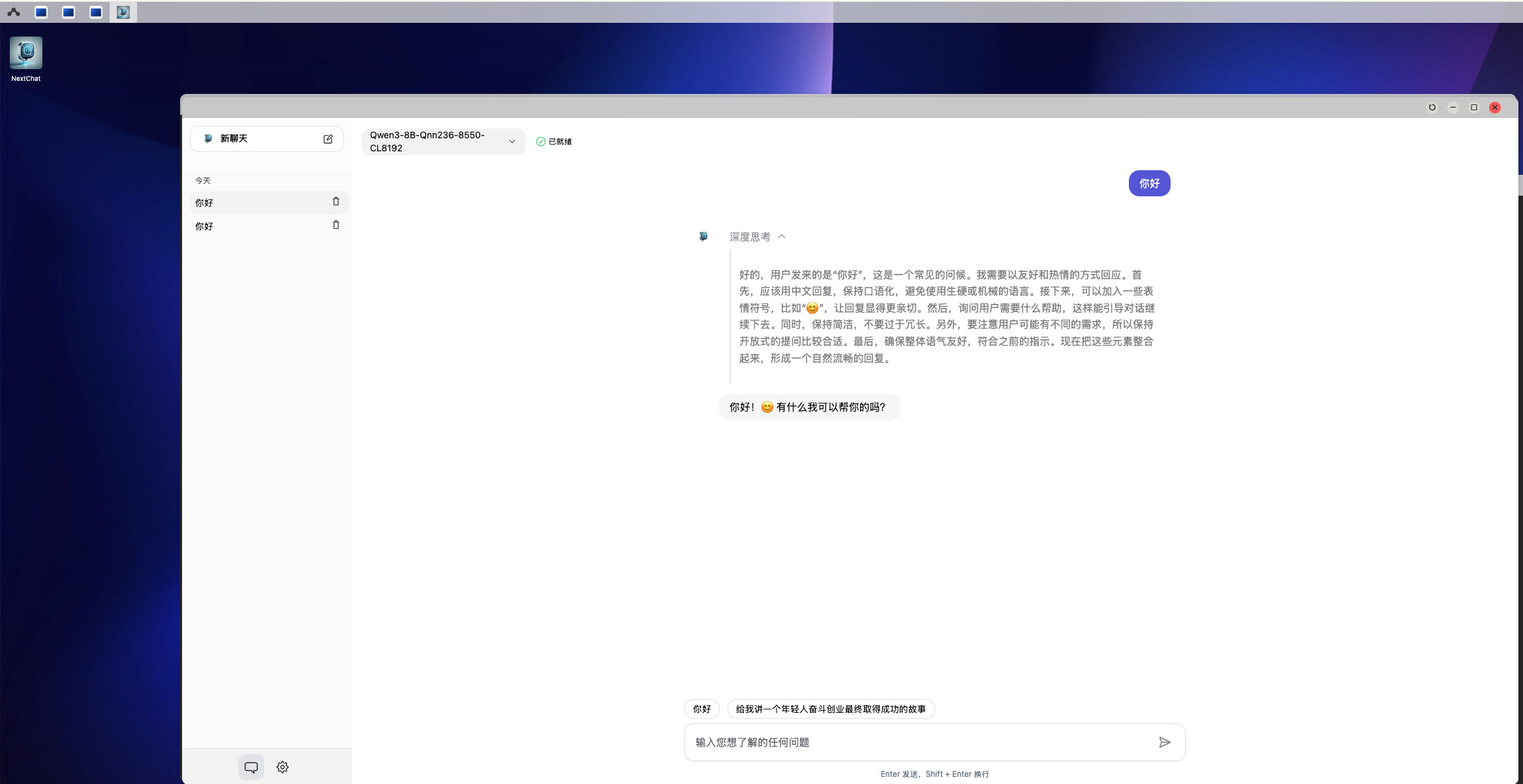
能够正常对话,即证明大模型安装配置成功。
NanoBot 安装
由于 nanobot 需要python环境大于等于3.11版本,但 AidLux OS 默认提供的是 3.10 版本,因此我们通过 conda 安装一个可以运行的 conda 环境。
安装 conda
如果无法从 github 下载,可以下载我下好的文件。
暂时无法在飞书文档外展示此内容
bash Miniforge3-Linux-aarch64.sh

cp ~/.bashrc ~/.bashrc.bak
iconv -f utf-8 -t utf-8 -c ~/.bashrc -o ~/.bashrc

/home/aidlux/miniforge3/bin/conda init
# 退出当前终端,重新打开一个

conda activate base
python3 --version
# Python 3.13.12
Python 源查看与配置
# 确保设置为清华源,方便下载 nanobot
pip config get global.index-url
pip config set global.index-url https://pypi.tuna.tsinghua.edu.cn/simple
安装 nanobot
pip install nanobot-ai
nanobot --version
# 🐈 nanobot v0.1.4.post4
nanobot 配置与本地大模型调试
初始化配置 Nanobot
nanobot onboard
修改配置文件

// 主要修改agents/defaults/model为我们下载到本地的大模型,以及配置apiBase
// model:Qwen3-8B-Qnn236-8550-CL8192
// apiBase: http://127.0.0.1:8088/v1

vi ~/.nanobot/config.json
{
  "agents": {
    "defaults": {
      "workspace": "~/.nanobot/workspace",
      // model ID
      "model": "Qwen3-8B-Qnn236-8550-CL8192",
      "provider": "auto",
      "maxTokens": 8192,
      "temperature": 0.1,
      "maxToolIterations": 40,
      "memoryWindow": 100,
      "reasoningEffort": null
    }
  },
  ...
  "providers": {
    "custom": {
      "apiKey": "xxxx",
      // api base url
      "apiBase": "http://127.0.0.1:8088/v1",
      "extraHeaders": null
    }
  }
  ...
}
代理服务配置
由于我们默认的 api 暂时不支持 tool_call,我们需要额外下载一个代理服务程序。
cd ~
wget https://aidllm.aidlux.com/files/function_calling_proxy.zip
mkdir -p proxy
unzip -d proxy/ function_calling_proxy.zip
vi .env

# 修改配置文件内容
FC_UPSTREAM_URL=http://127.0.0.1:8888/v1
FC_LISTEN_HOST=0.0.0.0

# 安装依赖
pip install -r requirements.txt

# 运行代理配置
python3 run.py
启动大模型服务
aidllm start api
# 启动到前台,可以查看 LLM 推理输出情况
bash /opt/aidlux/app/aid-openai-api/r.sh
启动 nanobot
nanobot gateway
测试 nanobot
nanobot agent
# 对话

# test case
在 tmp 目录下创建 nanobot-workspace 文件夹

在nanobot-workspace,新建一个 python 的hello程序,内容为hello,nanobot!

然后再这个目录下创建任意 5 中不同类别的文件,如:t.txt, t.pdf等

列出该目录下的所有文件

按照文件类型帮我整理这个目录下的文件
我们调试 nanobot 需要涉及到 3 个服务:
- 大模型推理服务:aidllm start api
- 大模型本地代理服务:python3 ~/proxy/run.py
- nanobot 服务:nanobot gateway
命令行对话:
- nanobot 服务:nanobot agent
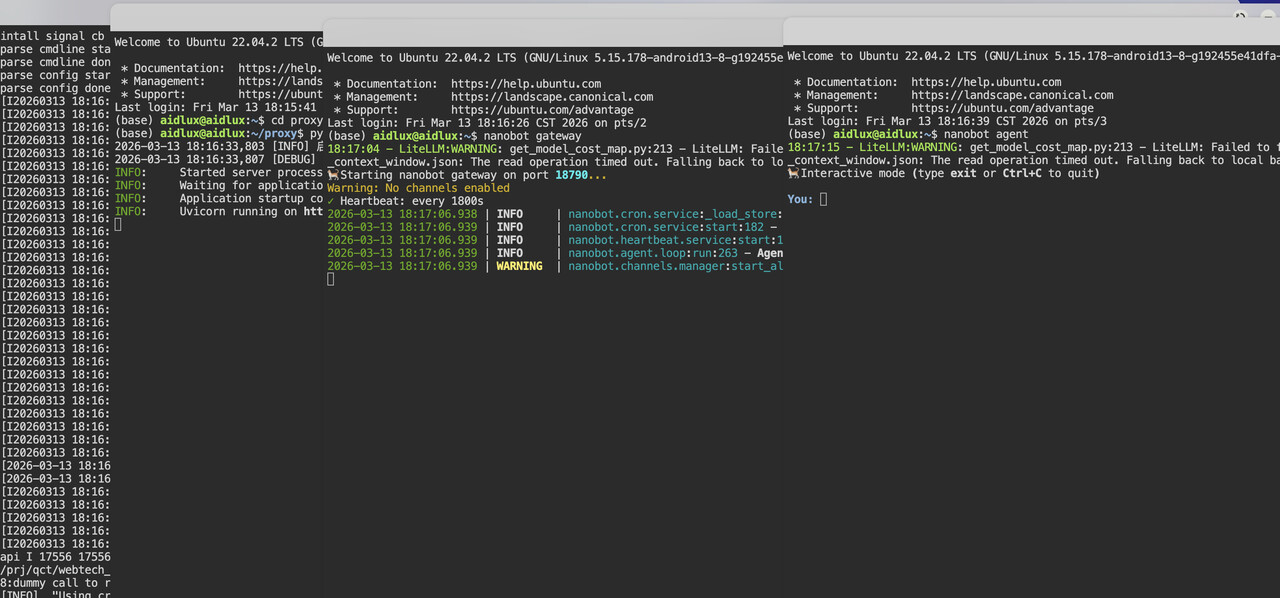
至此我们就可以与 对话啦。
对话啦。