 开源社区
开源社区 
准备 SD 卡启动镜像
下载 SD 卡的镜像 sdcard.img,可以在 Linux 或 Windows 上将镜像烧录到SD卡中。请准备一张容量大于 16G 的 SD 卡,并连接到 Linux 或 Windows 主机上。
Windows 烧录镜像
使用 win32 Disk imager 进行烧录。
具体使用方法见: https://blog.csdn.net/Mr_LanGX/article/details/123338081
Linux 烧录镜像
主机端将 SD 卡接入主机(以主机识别设备名为/dev/sdb 为例,请按实际识别设备名更改,确定设备没有被挂载,如果有挂载,需要 umount)
$ sudo dd if=sdcard.img of=/dev/sdb bs=1M
AI写代码
bash
系统启动
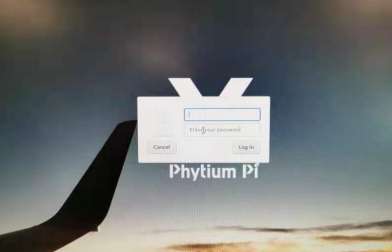
将有镜像的 SD 卡插入(确认开发板配置为 SD 卡启动,参见飞腾派硬件规格书7.13 节“启动选择开关”),HDMI 连接显示器,连接 USB 键盘鼠标,连接电源线,启动系统,在显示器上会出现小企鹅标志,最后显示登录界面。登录的用户名:user,密码:user
桌面基本介绍
Xfce 作为默认的桌面环境,是一款轻量级桌面环境,注重效率和资源利用,它提供了简洁而直观的界面。
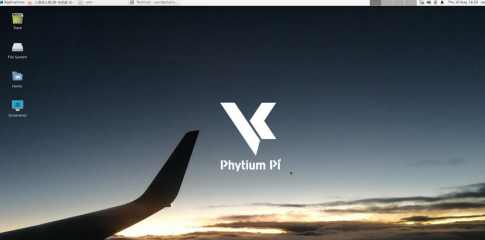
在桌面底部中间的位置,从左到右提供 “显示桌面”,“终端”,“文件管理器”,“web浏览器 ”,“程序查找器”“快捷文件管理器”