 开源社区
开源社区 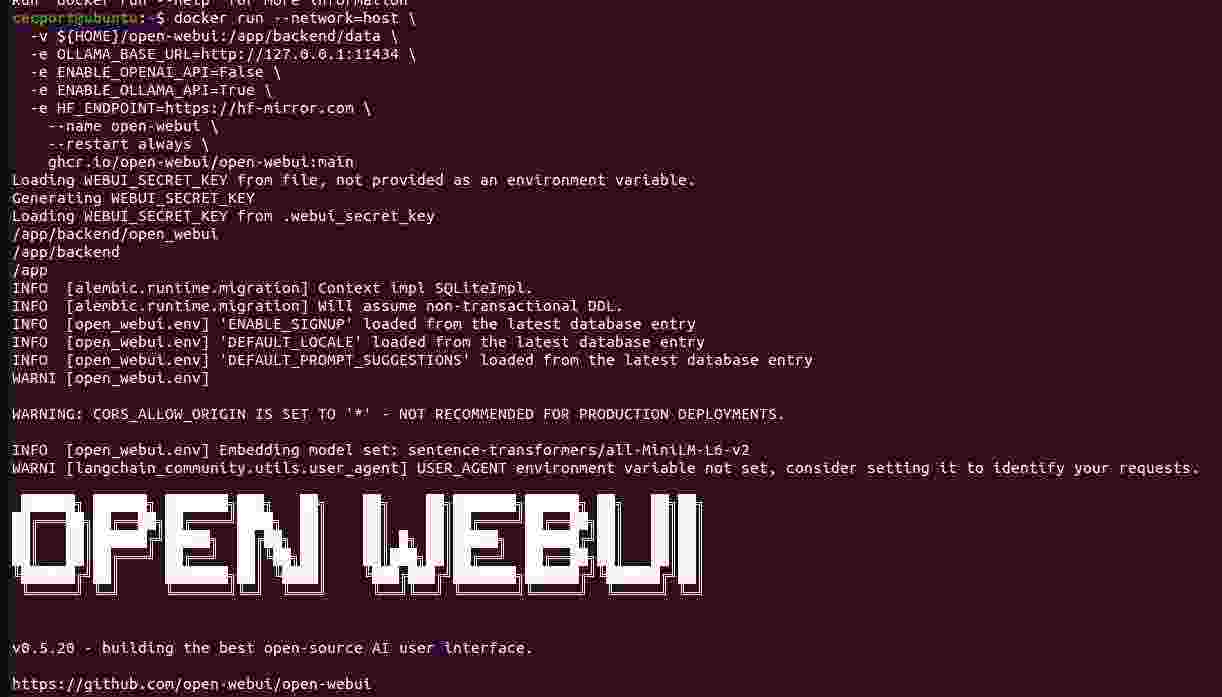
orin 平台最简单和快捷的布置deepseek方法
部分内容可参考Nvidia(Ollama - NVIDIA Jetson AI Lab)
https://www.jetson-ai-lab.com/tutorial_ollama.html
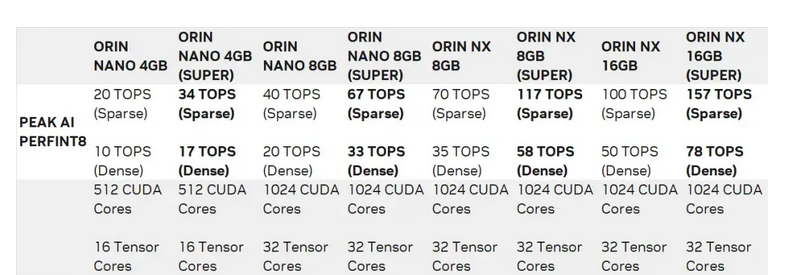
测试机器(中电港-Cecport):nvidia Jetson Orin nano/nx ;AGX orin套件
软件版本:Jetpack 6.2 ,R36.4.3
最新Jetpack 6.2 支持super 工作模式,在测试前切换到super模式,可提高机器性能,体现模型token 输出结果流畅
先在ollama 官方查找下,ollama 上 deepseek-R1 版本,从1.5B ,7B-至671B 共7个版本
https://www.ollama.com/library/deepseek-r1
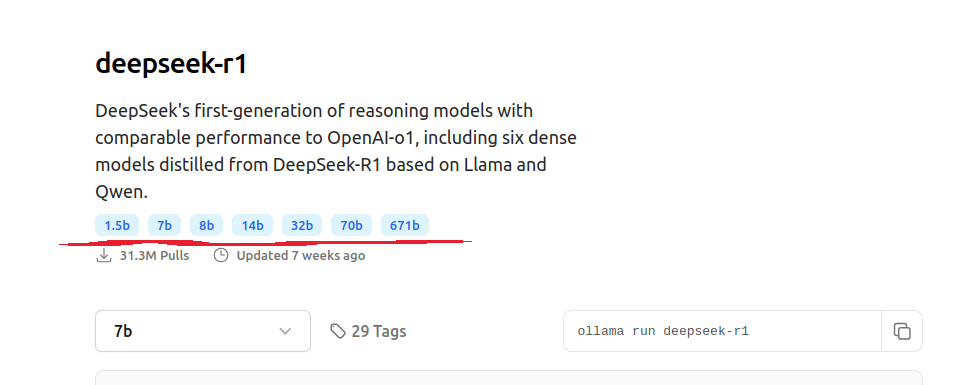
两种安装方式可以实现:
1. 第一种方式在Ollama's 官方下载 脚本安装, 安装快捷简单,虽然功能可以实现,但是显示终端和互操作性很不友好,
curl -fsSL https://ollama.com/install.sh | sh
ollama run deepseek-r1:7b
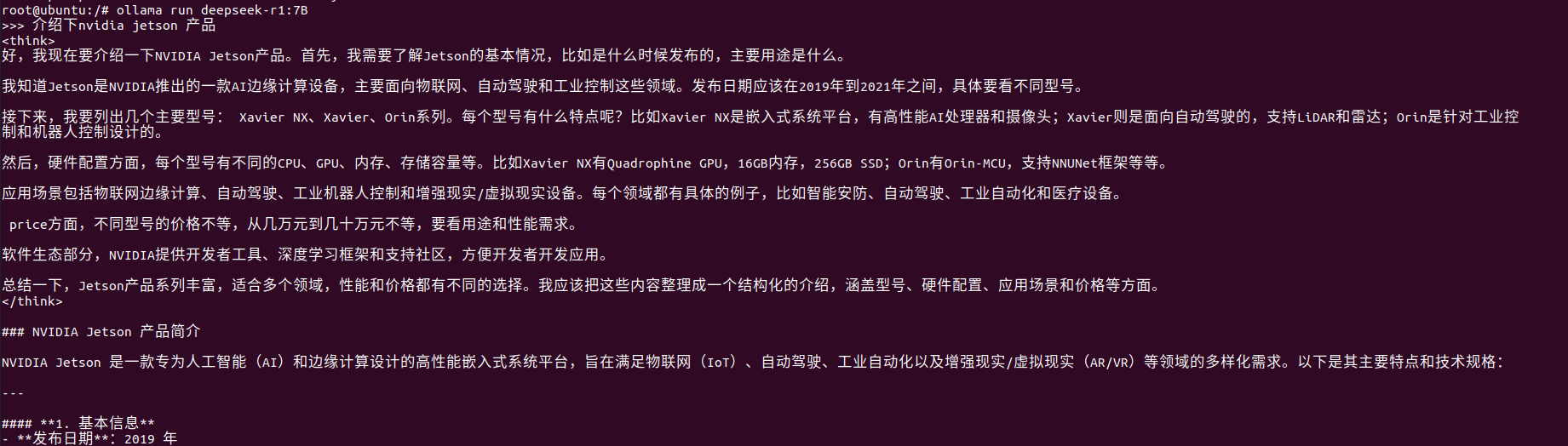
2. 采用英伟达官方提供的 docker 容器安装 ollma方式,配合open-webui 网页图形化界面操作显示。
(1)先安装docker
参考官方链接
Docker - NVIDIA Jetson AI Lab(https://www.jetson-ai-lab.com/tips_ssd-docker.html)
sudo apt update
sudo apt install -y nvidia-container curl
curl https://get.docker.com | sh && sudo systemctl --now enable docker
sudo nvidia-ctk runtime configure --runtime=docker
sudo systemctl restart docker
sudo usermod -aG docker $USER
newgrp docker
sudo apt install -y jq
sudo jq '. + {"default-runtime": "nvidia"}' /etc/docker/daemon.json | \
sudo tee /etc/docker/daemon.json.tmp && \
sudo mv /etc/docker/daemon.json.tmp /etc/docker/daemon.json
考虑后面下载过程中有错误问题,增加修改daemon.json
cecport@ubuntu:~ cat /etc/docker/daemon.json
{
"runtimes": {
"nvidia": {
"path": "nvidia-container-runtime",
"runtimeArgs": []
}
},
"default-runtime": "nvidia",
"iptables": false,
"registry-mirrors": ["https://docker.registry.cyou",
"https://docker-cf.registry.cyou",
"https://dockercf.jsdelivr.fyi",
"https://docker.jsdelivr.fyi",
"https://dockertest.jsdelivr.fyi",
"https://mirror.aliyuncs.com",
"https://dockerproxy.com",
"https://mirror.baidubce.com",
"https://docker.m.daocloud.io",
"https://docker.nju.edu.cn",
"https://docker.mirrors.sjtug.sjtu.edu.cn",
"https://docker.mirrors.ustc.edu.cn",
"https://mirror.iscas.ac.cn",
"https://docker.rainbond.cc"]
}
sudo systemctl daemon-reload && sudo systemctl restart docker
(2)安装 jetson容器
git clone https://github.com/dusty-nv/jetson-containers
bash jetson-containers/install.sh
(3)在jetson 容器里面安装 运行ollama 和 下载 deekseek 7B模型
# models cached under jetson-containers /data
jetson-containers run --name ollama $(autotag ollama)
# models cached under your user's home directory
docker run --runtime nvidia --rm --network=host -v ~/ollama:/ollama -e OLLAMA_MODELS=/ollama dustynv/ollama:r36.4.0
jetson-containers run --name ollama $(autotag ollama)
ollama run deepseek-r1:7B
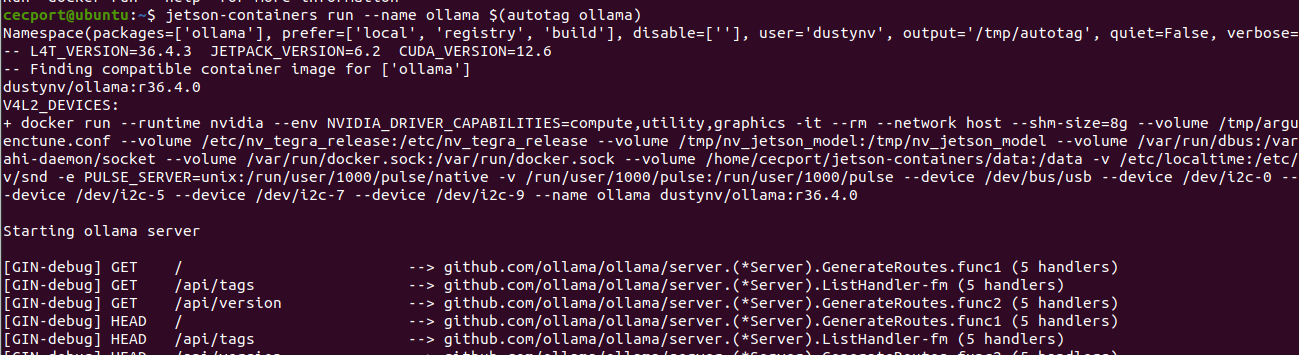

(4) 运行 OPEN webui
docker run --network=host \
-v ${HOME}/open-webui:/app/backend/data \
-e OLLAMA_BASE_URL=http://127.0.0.1:11434 \
-e ENABLE_OPENAI_API=False \
-e ENABLE_OLLAMA_API=True \
-e HF_ENDPOINT=https://hf-mirror.com \
--name open-webui \
--restart always \
ghcr.io/open-webui/open-webui:main
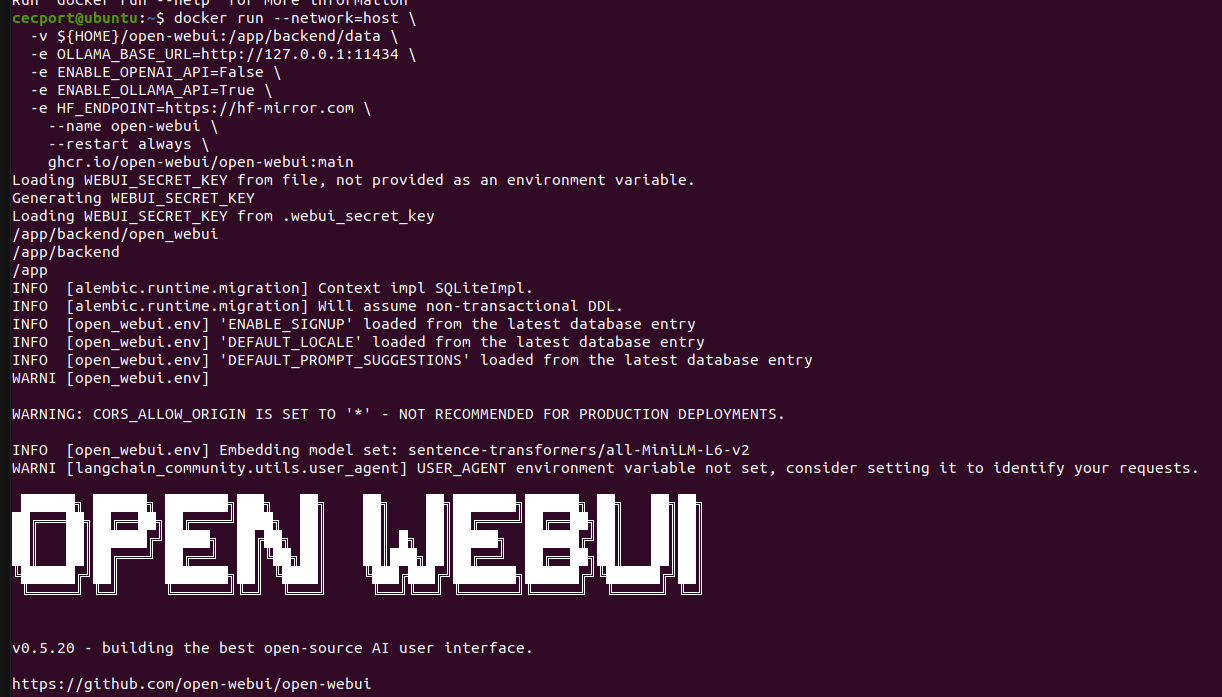
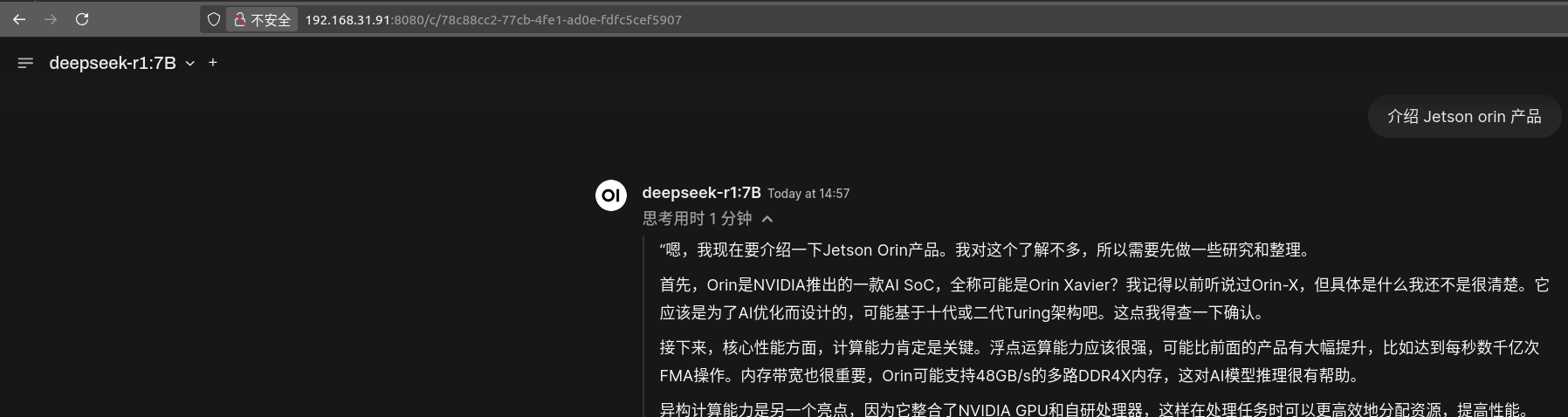
(5)通过浏览器访问 http://JETSON_IP:8080 进入web UI界面操作 注意 open webui账号和登陆注意账号和密码设置后需要记住,免得后面登陆失败,
测试输出结果,结果不是很满意,还能满