
 开源社区
StarFive 2 蓝牙内核驱动编译与 HA 音频实践链路
一块 RISC-V 开发板、一只绿联 CSR 蓝牙适配器、一台 Sound Joy 音箱,以及一条贯穿交叉编译、内核模块、PipeWire 与 Home Assistant 的完整音频通路。
- 硬件:StarFive 2 (JH7110) 内核:6.12.5-starfive 适配器:绿联 CSR 0a12:0001 MPD + PipeWire + HA 音箱:SoundJoy
01、旅程概览
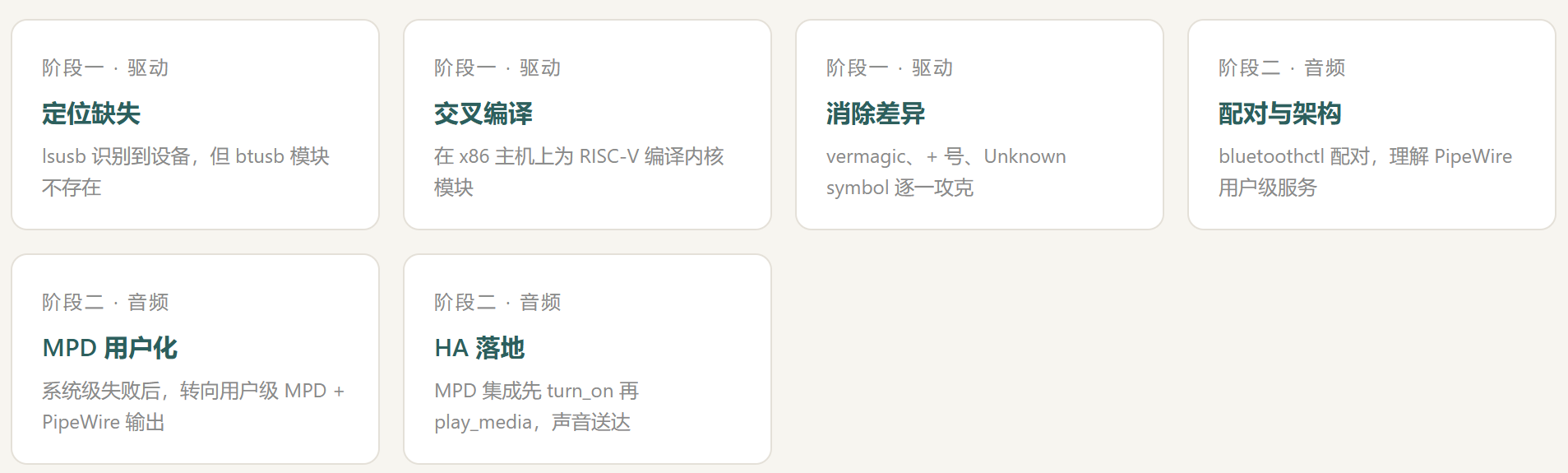
整条链路可以拆成两个大阶段、六个关键环节。前半程解决“系统能不能识别蓝牙”,后半程解决“声音能不能从音箱出来”。每一环都曾遇到具体报错,也都有对应的解决路径。
02、关键步骤拆解
1、确认硬件识别,定位软件缺失
先用 lsusb 确认适配器被系统枚举,排除硬件与 USB 供电问题。随后发现 modprobe btusb 报 Module not found,说明官方内核未编译该驱动。
$ lsusb
Bus 001 Device 003: ID 0a12:0001 Cambridge Silicon Radio, Ltd Bluetooth Dongle

$ sudo modprobe btusb
modprobe: FATAL: Module btusb not found in directory /lib/modules/6.12.5-starfive
2、准备交叉编译环境
在 x86 主机上克隆 StarFive 官方内核,切换到与板子版本匹配的分支,并安装 RISC-V 交叉编译工具链。
git clone https://github.com/starfive-tech/linux.git
cd linux
git checkout JH7110_VisionFive2_6.12.y_devel

sudo apt install gcc-riscv64-linux-gnu bc bison flex libssl-dev \
                 libncurses-dev build-essential
3、使用板子配置,编译 vmlinux 与模块
从板子导出 /proc/config.gz,作为编译配置的唯一依据。先编译 vmlinux 生成 Module.symvers,再编译模块——这一步是避免 vmlinux.o is missing 的关键。
zcat /proc/config.gz > config-6.12.5-starfive   # 在板子上执行

cp config-6.12.5-starfive .config                # 在编译主机执行
grep CONFIG_BT_HCIBTUSB .config                  # 确认 =m

make ARCH=riscv CROSS_COMPILE=riscv64-linux-gnu- vmlinux -j$(nproc)
make ARCH=riscv CROSS_COMPILE=riscv64-linux-gnu- modules -j$(nproc)
4、对齐 vermagic 版本字符串
编译出的模块 vermagic 为 6.12.5+,与板子期望的 6.12.5-starfive 不一致。通过设置 CONFIG_LOCALVERSION 并保持源码树“干净”,消除自动追加的 + 号。
# .config 中设置
CONFIG_LOCALVERSION="-starfive"
# CONFIG_LOCALVERSION_AUTO is not set

# 保持 git 工作区干净,或创建 .scmversion 阻止自动追加
touch .scmversion

# 验证
$ strings drivers/bluetooth/btusb.ko | grep vermagic
vermagic=6.12.5-starfive SMP mod_unload riscv

关键认知:内核加载模块时会严格比对 vermagic 的每个字段,后缀、SMP、preempt 均需一致。modprobe -f 并非万能,治本之道是版本号严格匹配。
5、补齐依赖模块,解决 Unknown symbol
btusb 是通用传输层,实际工作依赖 btbcm、btrtl、btintel 等芯片辅助模块。必须一并编译、部署,并按顺序加载。
# 确认 .config 中相关选项为 m/y
CONFIG_BT_HCIBTUSB=m
CONFIG_BT_HCIBTUSB_BCM=y
CONFIG_BT_HCIBTUSB_RTL=y
CONFIG_BT_INTEL=m

# 部署全部模块
sudo cp btusb.ko btbcm.ko btrtl.ko btintel.ko \
     /lib/modules/$(uname -r)/kernel/drivers/bluetooth/
sudo depmod -a

# 按顺序加载
sudo modprobe -a btbcm btrtl btintel btusb
6、扫描验证与 HA 播放
bluetoothctl list 出现控制器地址,scan on 能持续发现周边设备,说明 CSR 芯片无需额外补丁。随后在 Home Assistant 中通过 Music Player Daemon 卡片选择蓝牙音频输出,播放正常。
$ bluetoothctl list
Controller 00:1A:7D:DA:71:11 starfive [default]

[bluetooth]# scan on
[NEW] Device 24:59:E5:C8:97:35 midea
[NEW] Device A4:C1:40:68:CE:A1 CMCC_STB
...
验证通过:能解析 BLE 广播与 ManufacturerData,说明 HCI 收发链路完整,适配器稳定可用。
03、音频链路:配对、架构与关键认知
3.1 蓝牙配对 Sound Joy
在 bluetoothctl 中完成扫描、配对、信任、连接。三步缺一不可:配对建立密钥,信任避免反复认证,连接建立链路。
bluetoothctl
power on
agent on
default-agent
scan on
pair 28:48:E7:B4:05:B0
trust 28:48:E7:B4:05:B0
connect 28:48:E7:B4:05:B0
exit
经验:配对成功后,Sound Joy 会以 bluez_output.28_48_E7_B4_05_B0.1 的形式出现在 PipeWire 的 sink 列表中。这个精确名称是后续音频调试的核心参照。
3.2 核心认知:PipeWire 是用户级服务
这是整条音频链路最重要的认知。Debian 上 PipeWire / PulseAudio 默认以用户会话身份运行,而不是系统级守护进程。
核心坑点:系统级 MPD(以 mpd 用户运行)尝试连接用户级 PipeWire 时,会被拒绝:Connection refused。因为两者不在同一个权限上下文。
# 必须加 --user,用 sudo 或系统级 systemctl 查不到
systemctl --user status pipewire-pulse.service
systemctl --user status pipewire.socket
systemctl --user status wireplumber.service

# 确认蓝牙 Sink 存在
pactl list short sinks
# 42  bluez_output.28_48_E7_B4_05_B0.1  PipeWire  s16le 2ch 48000Hz  SUSPENDED

# 确保蓝牙卡工作在 A2DP 高保真模式
pactl list cards short
pactl set-card-profile bluez_card.28_48_E7_B4_05_B0 a2dp-sink
04、MPD 用户级服务:从失败到成功
4.1 第一次尝试:系统级 MPD + pulse 输出(失败)
audio_output {
    type        "pulse"
    name        "Sound Joy Bluetooth"
    server      "localhost"
    sink        "bluez_output.28_48_E7_B4_05_B0.1"
    mixer_type  "software"
}结果:ERROR: Failed to open "Sound Joy Bluetooth" (pulse); failed to connect: Connection refused。
4.2 转向用户级 MPD(关键转折)
sudo systemctl disable --now mpd

mkdir -p ~/.config/mpd/playlists
mkdir -p ~/.local/state/mpd
touch ~/.config/mpd/database

cp /etc/mpd.conf ~/.config/mpd/mpd.conf
nano ~/.config/mpd/mpd.conf
4.3 必须注释掉的系统级指令
报错:Failed to set group 29: Operation not permitted。用户级服务以普通用户身份运行,无权执行用户/组切换。配置文件里残留的系统级指令必须全部注释。
# 以下全部注释掉
#user   "mpd"
#group  "audio"
#bind_to_address "/run/mpd/socket"
#log_file "syslog"
4.4 改用 PipeWire 原生输出
audio_output {
    type        "pipewire"
    name        "Sound Joy Bluetooth"
}
注意:不要再使用 type "pulse"。用户级 MPD 下,PipeWire 原生输出更稳定,避免兼容层连接问题。
4.5 路径全部指向家目录
music_directory     "/home/user/ha-config/media"
playlist_directory  "/home/user/.config/mpd/playlists"
db_file             "/home/user/.config/mpd/database"
state_file          "/home/user/.local/state/mpd/state"
sticker_file        "/home/user/.config/mpd/sticker.sql"
4.6 启动用户级 MPD 并验证
systemctl --user enable --now mpd
systemctl --user status mpd

mpc update
mpc add hongchenyichangmeng.mp3
mpc play
mpc status
成功标志:pactl list sink-inputs 中出现来自 MPD 的音频流,application.name = "Music Player Daemon",node.name = "mpd.Sound Joy Bluetooth",声音从 Sound Joy 出来。
05、Home Assistant 集成与播放
5.1 添加 MPD 集成
设置 → 设备与服务 → 添加集成 → 搜索 Music Player Daemon。Host 填 127.0.0.1,Port 填 6600。
5.2 关键:先开机,再播放
MPD 实体在 HA 中默认可能是“关闭”状态。必须先在自动化或脚本中调用 media_player.turn_on,再调用 media_player.play_media。
sequence:
  - action: media_player.turn_on
    target:
      entity_id: media_player.music_player_daemon

  - delay: "00:00:02"

  - action: media_player.play_media
    target:
      entity_id: media_player.music_player_daemon
    data:
      media_content_id: "hongchenyichangmeng.mp3"
      media_content_type: "music"
经验:turn_on 是异步动作,MPD 需要几秒就绪。加一个 2 秒 delay 能显著提高首次播放成功率。命令行 mpc play 已经验证通路,所以 HA 中只需保证“先开机”这一步。06、最终链路全景
HA MPD 集成→用户级 MPD :6600→PipeWire (用户会话)→bluez_output A2DP→Sound Joy 蓝牙音箱
底层依赖:btusb + btbcm / btrtl / btintel · vermagic 严格对齐
07、坑点与对策速查
将驱动层与音频层的典型报错集中记录,便于日后复查或复现。
| 报错 / 现象 | 根因 | 解决方式 |
|---|---|---|
| Module btusb not found | 官方内核未编译该驱动 | 交叉编译并部署 btusb.ko |
| vmlinux.o is missing | 只跑 make modules,缺少符号表 | 先执行 make vmlinux |
| vermagic '6.12.5+' should be '6.12.5-starfive' | 版本后缀未对齐 | 设置 CONFIG_LOCALVERSION="-starfive" |
| vermagic 末尾多出 "+" | 源码树被判定为“脏” | 保持 git 干净,或 touch .scmversion |
| Unknown symbol btbcm_* / btrtl_* | 辅助模块未加载 | 编译并优先加载 btbcm / btrtl / btintel |
| 系统级 MPD 连不上 PipeWire | mpd 用户与登录用户权限隔离 | 改用用户级 MPD(systemctl --user) |
| 用户级 MPD 启动失败:Failed to set group 29 | 配置残留 user/group 指令 | 全部注释掉 |
| Pulse 输出不兼容,音频流不出现 | 用户级 MPD 下 pulse 兼容层有问题 | 改用 type "pipewire" |
| HA 卡片点击播放无声音 | MPD 实体默认“关闭” | 先 turn_on,再 play_media |
| 蓝牙音质差 / 声音断续 | 蓝牙卡工作在通话模式 | pactl set-card-profile ... a2dp-sink |
08、经验沉淀
关于交叉编译
- 始终以板子导出的
/proc/config.gz作为唯一配置来源,避免结构体布局差异。 - 先
make vmlinux再make modules,让Module.symvers与vmlinux.o就位。 - 修改配置后执行
mrproper彻底清理,避免旧产物干扰版本字符串。
关于 vermagic 与模块依赖
vermagic的每个字段都参与校验,后缀、SMP、preempt 均需一致。+号来自setlocalversion对“脏源码树”的自动标记,用.scmversion或干净 git 状态消除。btusb是框架,芯片特定逻辑分散在btbcm、btrtl、btintel中,需一并部署并声明softdep。
关于音频架构
- PipeWire 是用户级服务,任何需要输出声音的程序,要么以同一用户身份运行(用户级 MPD),要么配置跨用户访问。
- 系统级 MPD 是最容易踩的坑;用户级 MPD 必须注释掉
user/group等系统级指令。 - 用户级 MPD 下优先使用
type "pipewire"原生输出,避免 pulse 兼容层问题。
关于 HA 与分层验证
- 先用
bluetoothctl验证配对,再用paplay验证蓝牙通路,再用mpc play验证 MPD,最后才回 HA。 - HA 中的 MPD 实体要先
turn_on,加一个 2 秒delay后再play_media。 - 保留编译主机上的
.ko与.config,系统更新后可快速恢复驱动。
持久化配置
- 创建
/etc/modprobe.d/bluetooth-deps.conf,写入softdep btusb pre: btbcm btrtl btintel。 - 执行
sudo systemctl enable bluetooth与systemctl --user enable --now mpd,确保开机自动恢复。
09、最终验证命令速查
# 驱动层
lsusb | grep 0a12
lsmod | grep -E "btusb|btbcm|btrtl|btintel"
dmesg | tail -n 20

# 蓝牙层
bluetoothctl list
pactl list short sinks | grep bluez
pactl list cards short | grep bluez

# MPD 层
systemctl --user status mpd
pactl list sink-inputs | grep -A 3 "Music Player Daemon"
mpc update && mpc add hongchenyichangmeng.mp3 && mpc play && mpc status